 FAQ
FAQ
FAQ
FAQ
À mesure que le nombre de lignes dans votre sous-table augmente, vous pouvez constater un allongement du temps de chargement. En plus d'utiliser les sections de feuille pour réduire le nombre de lignes chargées simultanément et améliorer les performances, une autre solution consiste à limiter les lignes chargées à l'aide du filtre par défaut de la sous-table.
Lorsque les données de la sous-table sont ajoutées de manière séquentielle, par exemple :
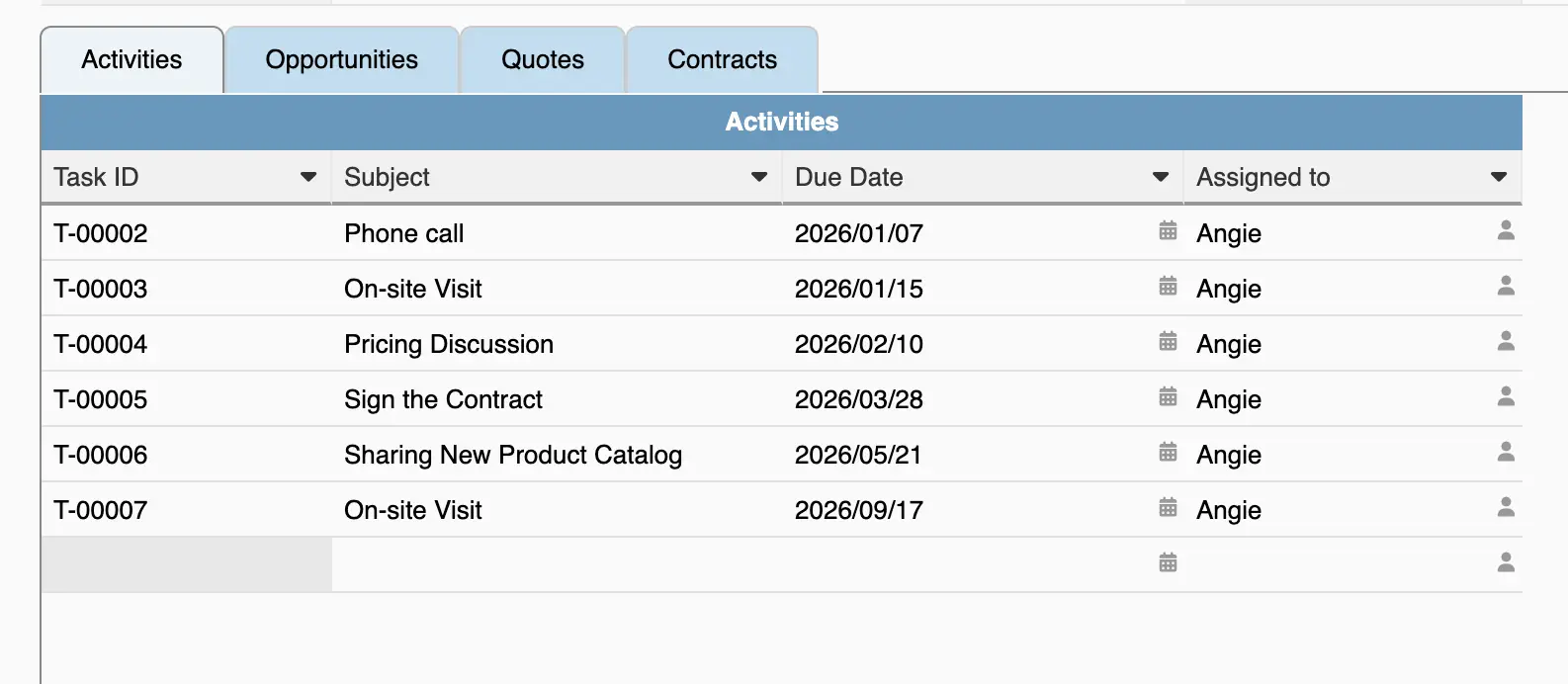
Vous pouvez suivre les étapes ci-dessous :
Si votre sous-table comporte déjà un champ de numéro de série, vous pouvez ignorer cette étape. Sinon, ajoutez un champ numérique utilisant la valeur par défaut $SEQ. Une fois la configuration terminée, enregistrez d'abord le mode design, puis exécutez Remplir les valeurs vides afin d'appliquer cette valeur aux lignes existantes de la sous-table.
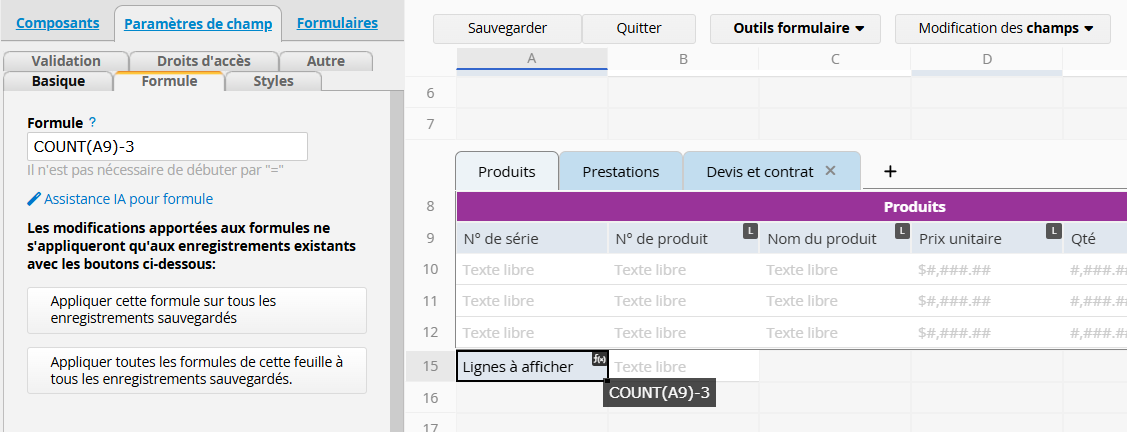
Ajoutez un champ numérique nommé "Lignes à afficher" avec la formule COUNT() afin de définir le nombre de lignes à afficher. Par exemple :
COUNT(A9)-3
Cette formule affiche les 3 dernières lignes de la sous-table. Pour afficher les 5 dernières lignes, remplacez-la par COUNT(A9)-5.
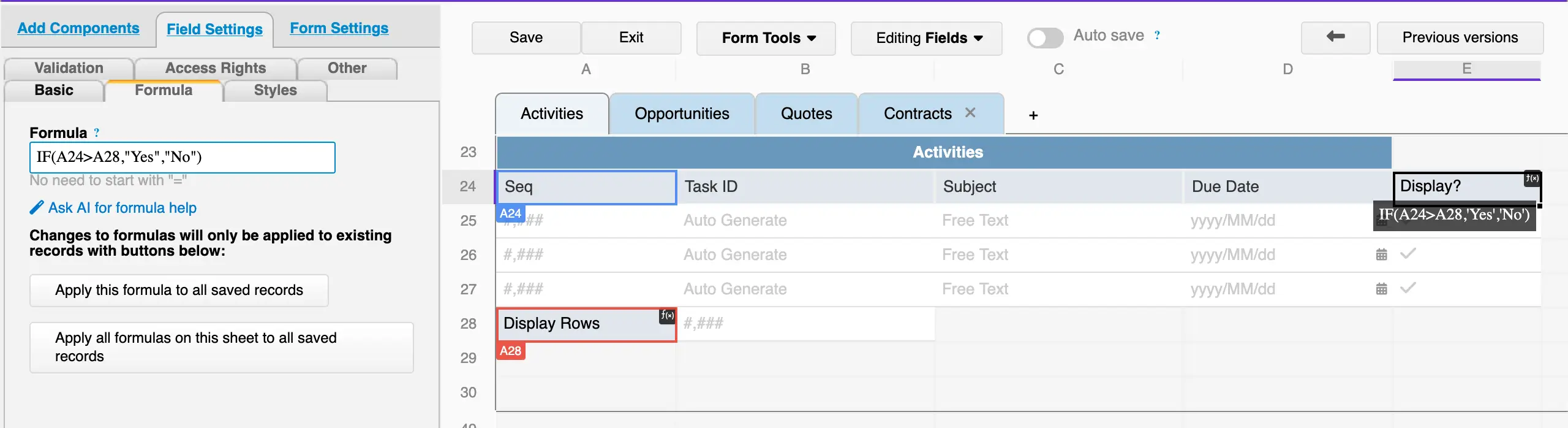
Ajoutez une case à cocher nommée "Afficher ?" avec une formule conditionnelle afin de déterminer si la ligne de la sous-table doit être affichée. Par exemple :
IF(A9>A15,"Yes","No")
Cela signifie que lorsque le numéro de série de la ligne de la sous-table est supérieur à la valeur de "Lignes à afficher", la formule renvoie "Oui" (coche verte), sinon, elle renvoie "No" (coche rouche. Les champs de case à cocher doivent être configurés en anglais).
Sur la page formulaire, définissez un filtre sur le champ "Afficher ?" de la sous-table avec la valeur "Yes", puis enregistrez-le comme filtre par défaut.
Lorsque de nouvelles lignes seront ajoutées, le système recalculera automatiquement le champ "Afficher ?" et actualisera le filtre.
Lorsque les données de la sous-table comportent un champ de date, par exemple :
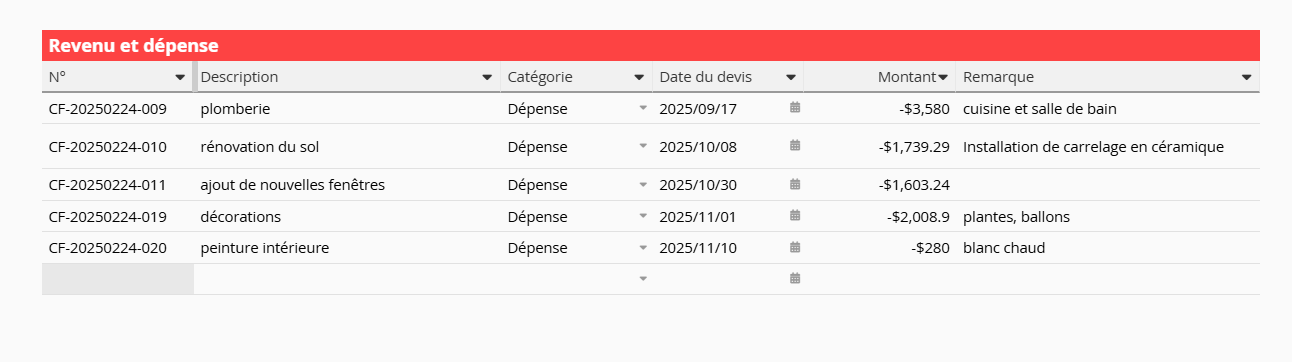
Vous pouvez suivre les étapes ci-dessous :
Si votre sous-table comporte déjà un champ de date, vous pouvez ignorer cette étape. Sinon, ajoutez un champ de type Date et, selon vos besoins, utilisez une valeur par défaut correspondant à la date de création ou à la date de dernière modification. Une fois la configuration terminée, enregistrez d'abord le mode design, puis exécutez Remplir les valeurs vides afin d'appliquer cette valeur aux lignes existantes.
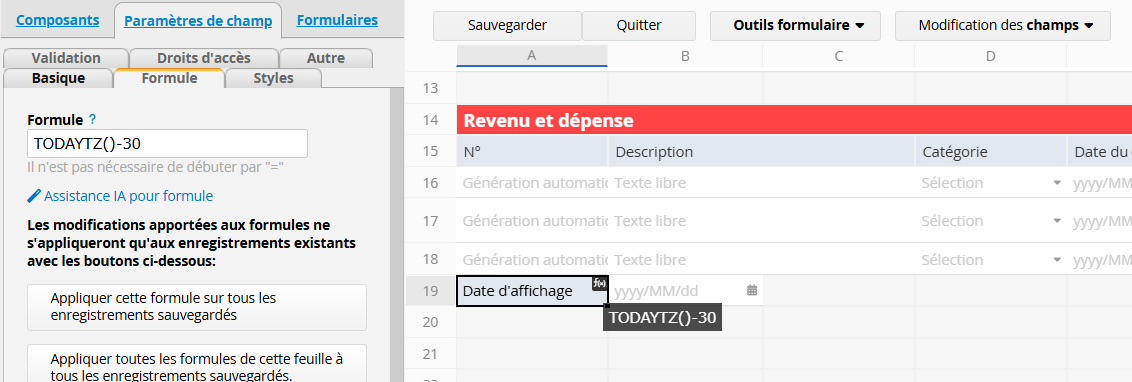
Ajoutez un champ de type Date nommé "Date d'affichage" avec la formule TODAYTZ() afin de calculer la période souhaitée. Par exemple :
TODAYTZ()-30
Cette formule affiche les lignes de données des 30 derniers jours. Pour afficher les données des 14 derniers jours, remplacez-la par TODAYTZ()-14.
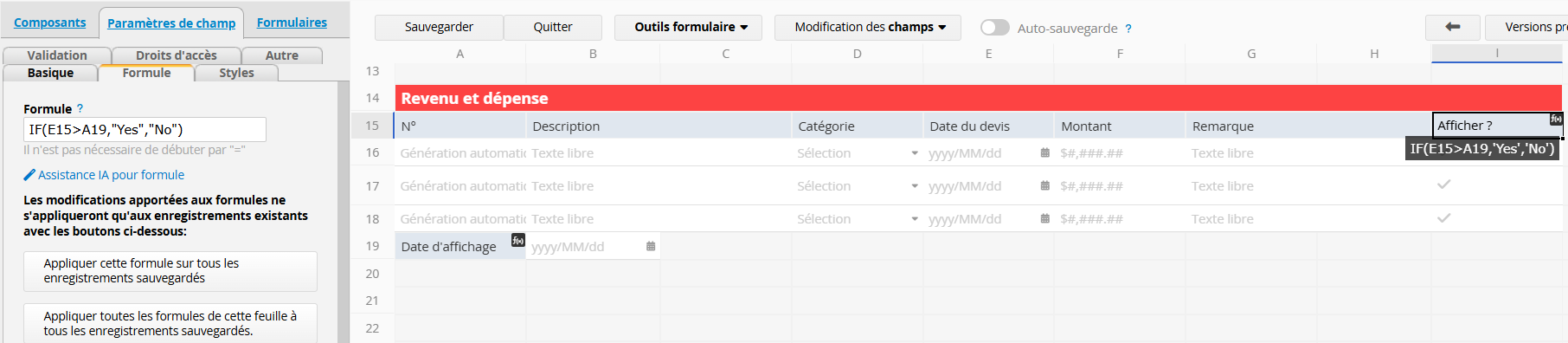
Ajoutez une case à cocher nommée "Afficher ?" avec une formule conditionnelle afin de déterminer si la ligne de données doit être affichée. Par exemple :
IF(E15>A19,"Yes","No")
Cela signifie que lorsque la "Date d'échéance" de la ligne de la sous-table est postérieure à la valeur de "Date d'affichage", la formule renvoie "Yes", sinon, elle renvoie "No".
Sur la page formulaire, définissez un filtre sur le champ "Afficher ?" de la sous-table avec la valeur "Oui", puis enregistrez-le comme filtre par défaut.
À l'avenir, le système effectuera un recalcul quotidien afin de mettre à jour les valeurs du champ "Afficher ?" et d'actualiser le filtre.
Remarque : le champ "Afficher ?" de la sous-table fonctionnera correctement même s'il est masqué. Vous pouvez masquer ce champ si nécessaire.
 Merci pour votre précieux retour !
